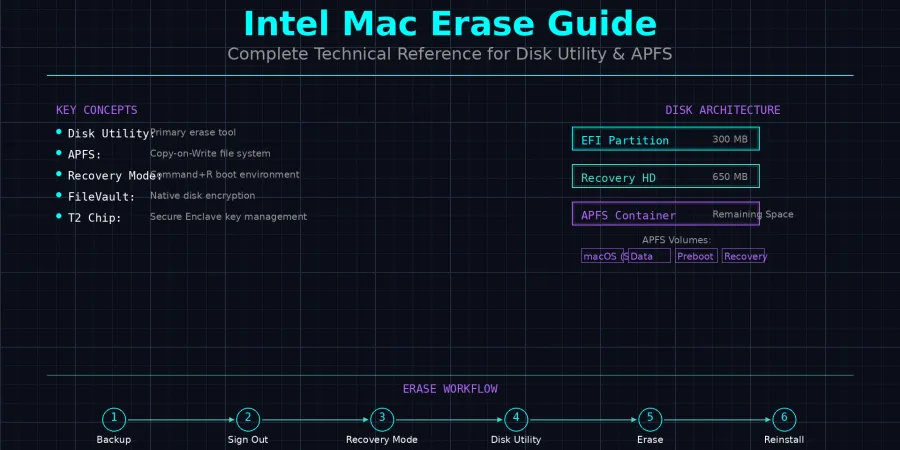
Intel Mac 抹掉启动磁盘完全指南:从原理到实践的终极解析
不只是点几下鼠标——深入理解 Mac 磁盘抹掉的底层机制、APFS 文件系统、恢复模式架构,以及 Intel 与 Apple Silicon 的本质区别
开篇
Apple 有一篇编号为 102639 的官方支持文档:「使用磁盘工具抹掉基于 Intel 的 Mac」。全文不到一千字,操作步骤不超过十步。读完之后你知道怎么操作了,但你可能不知道:
- 为什么 Intel Mac 和 Apple Silicon Mac 的抹掉方式完全不同?
- “抹掉”在磁盘层面到底做了什么?
- APFS 和 Mac OS 扩展(日志式)的区别是什么,选错了会怎样?
- FileVault 加密磁盘如何影响抹掉流程?
- 恢复分区(Recovery Partition)为什么不会被抹掉?
这篇文章以 Apple 官方文档为起点,深入到文件系统层、固件层、恢复架构层,帮你建立完整的认知框架。无论是准备出售 Mac、解决系统级故障,还是纯粹的技术好奇心——读完这篇,你不会再只是”跟着步骤做”,而是知道每一步为什么存在。
第一层:什么是”抹掉”?
1.1 抹掉 ≠ 安全擦除
首先要澄清一个常见的误解:磁盘工具里的”抹掉”(Erase)操作不是安全擦除(Secure Erase)。
| 操作 | 行为 | 数据可恢复性 |
|---|---|---|
| 快速抹掉(默认) | 只删除文件系统元数据(目录项、B-Tree 根节点),不触碰实际数据块 | 专业工具可恢复大部分数据 |
| 安全擦除(已移除) | 用零或随机数据覆盖整个磁盘 | 几乎不可恢复 |
macOS 的磁盘工具默认执行的是快速抹掉。它的本质是:
┌─────────────────────────────────────────┐
│              APFS 容器                    │
├─────────────────────────────────────────┤
│  卷头(Volume Header)← 抹掉操作的目标     │
│  ├─ 根目录引用                            │
│  ├─ 文件系统元数据                        │
│  └─ 分配位图                              │
├─────────────────────────────────────────┤
│  实际数据块 ← 完全不受影响                │
│  (你的文件、应用、系统文件都在)           │
├─────────────────────────────────────────┤
│  空闲空间                                 │
└─────────────────────────────────────────┘抹掉操作只重置了文件系统元数据,让操作系统认为磁盘是空的。实际数据仍然在闪存芯片上,直到被新数据覆盖。这就是为什么出售 Mac 前,如果磁盘上有敏感数据,应该考虑额外的安全措施(虽然 SSD 的安全擦除本身也是一个复杂话题——TRIM 指令和磨损均衡会让传统覆盖方法失效)。
1.2 为什么 Apple 移除了安全擦除选项?
在旧版 macOS(High Sierra 之前)中,磁盘工具提供”安全选项”,可以选择单次覆盖(零填充)、7 次覆盖(符合 DoD 标准)、甚至 35 次覆盖(Gutmann 算法)。但从 macOS High Sierra 开始,Apple 逐步移除了这些选项,原因与 SSD 的物理特性有关:
- 磨损均衡(Wear Leveling):SSD 控制器会自动将写入分散到不同的闪存单元,你无法保证”覆盖”操作写到了原来的物理位置
- 预留空间(Over-provisioning):SSD 有不向操作系统暴露的隐藏闪存区域,数据可能残留在那里
- TRIM 指令:现代 SSD 通过 TRIM 自动清理已删除的数据块,安全擦除的额外覆盖变得多余
对于需要真正安全擦除的场景,Apple 的官方建议是使用FileVault 加密后抹掉——因为密钥被销毁后,即使数据残留也无法解密。
第二层:APFS vs HFS+——文件系统选择的深层逻辑
2.1 为什么有”格式选择”这一步?
官方文档说:
- macOS High Sierra 或更高版本 → 选择 APFS
- macOS Sierra 或更早版本 → 选择 Mac OS 扩展(日志式)
这看似简单,但背后是两个文件系统的范式差异。
2.2 写时复制(Copy-on-Write)的革命
APFS(Apple File System)的核心设计原则是写时复制(CoW)。这与 HFS+ 的就地写入(In-Place Write)形成鲜明对比:
HFS+ 就地写入:
┌──────────┐    修改后    ┌──────────┐
│ 数据块 A  │  ────────▶  │ 数据块 A' │  ← 原数据被覆盖,丢失
│ (旧版本)  │             │ (新版本)   │
└──────────┘              └──────────┘

APFS 写时复制:
┌──────────┐    修改后    ┌──────────┐    ┌──────────┐
│ 数据块 A  │            │ 数据块 A  │    │ 数据块 B  │  ← 新数据写到新位置
│ (旧版本) │  ────────▶  │ (旧版本)  │    │ (新版本)  │
└──────────┘              └──────────┘    └──────────┘
                                  ▲              ▲
                                  └── 根指针更新 ──┘
写时复制带来的直接好处:
- 快照:瞬间创建文件系统快照,不需要复制数据
- 原子操作:要么全部成功,要么全部失败——不会出现”写到一半断电导致文件系统损坏”的情况
- 克隆:复制文件几乎不占用额外空间(元数据指向相同的数据块)
2.3 容器与卷——APFS 的空间共享模型
APFS 引入了容器(Container)→ 卷(Volume)的两级结构,这与 HFS+ 的分区 → 卷有本质区别:
HFS+ 模型(固定分区):
磁盘 → [分区1: 100GB] [分区2: 200GB] [分区3: 剩余]
       各分区空间独立,互不借用

APFS 模型(共享容器):
磁盘 → [APFS 容器: 全部空间]
         ├── 卷1 (macOS)     ← 实际使用 50GB
         ├── 卷2 (数据)      ← 实际使用 30GB
         ├── 卷3 (恢复)      ← 实际使用 1GB
         └── 卷4 (预启动)    ← 实际使用 500MB
       所有卷共享容器的总空间,按需分配
这就是为什么你在磁盘工具里看到的 APFS 磁盘结构比 HFS+ 复杂得多。抹掉操作也需要区分:
- 抹掉卷:只清空单个卷,容器和其他卷不受影响
- 抹掉容器:删除整个容器及其中所有卷
2.4 加密级别的差异
| 文件系统 | 加密支持 | 加密粒度 |
|---|---|---|
| HFS+ | 可选(Core Storage 层) | 整卷加密 |
| APFS | 原生 | 每个卷独立加密密钥 |
APFS 支持四种加密模式:
- 无加密
- 单密钥加密(整个卷一个密钥)
- 多密钥加密(文件级密钥 + 目录级密钥,FileVault 2 使用此模式)
- 每文件密钥加密
这也是为什么抹掉 APFS 加密卷比 HFS+ 更高效——只需要销毁密钥,而不需要覆盖数据。
第三层:恢复模式的架构解剖
3.1 Command+R 到底触发了什么?
当你重启 Intel Mac 并按住 Command+R 时,发生了一系列你可能不知道的事情:
电源按钮
  │
  ▼
EFI 固件启动
  │
  ├── 检测按键状态(Command+R)
  │
  ▼
选择启动卷
  │
  ├── 正常启动 → macOS 启动磁盘(通常是 APFS 卷1)
  │
  ├── Command+R → 本地恢复分区(Recovery HD)
  ├── Option+Command+R → 互联网恢复(Internet Recovery)
  │                       从 Apple 服务器下载恢复环境
  │                       URL: osrecovery.apple.com
  │                       需要网络连接
  │
  └── Shift+Option+Command+R → 安装出厂 macOS
                              或最接近出厂的可用版本
3.2 恢复分区不会被抹掉
这是官方文档没有明确说明但极其重要的一点:磁盘工具的抹掉操作不会删除恢复分区。
磁盘布局(抹掉前):
[EFI 300MB] [恢复分区 650MB] [主 APFS 容器: 剩余全部空间]
                                ├── macOS 卷
                                └── 数据卷

磁盘布局(抹掉后):
[EFI 300MB] [恢复分区 650MB] [主 APFS 容器: 剩余全部空间]
                                ├── (空的)macOS 卷
└── (空的)数据卷恢复分区之所以保留,是因为抹掉操作默认只针对启动磁盘(通常叫 “Macintosh HD”),不会触碰恢复分区。这保证了抹掉后你仍然可以在恢复环境中重新安装 macOS。
但如果你选择”抹掉磁盘”(而不是”抹掉卷”),并且选择了整个物理磁盘,那么恢复分区也会被删除——这时你就需要互联网恢复(Internet Recovery)了。
3.3 T2 安全芯片的角色
2018 年及之后的 Intel Mac 配备了 Apple T2 安全芯片,它在抹掉流程中扮演关键角色:
- 安全启动:T2 芯片验证 macOS 的完整性,防止未签名的操作系统启动
- FileVault 密钥管理:加密密钥存储在 T2 的安全隔区(Secure Enclave)中
- 抹掉的影响:当你抹掉启动磁盘时,T2 芯片中存储的 FileVault 密钥不会被删除,但指向的卷已经不存在了——这相当于”钥匙还在,但锁没了”
如果你准备出售一台带有 T2 芯片的 Mac,除了抹掉启动磁盘,还应该:
- 退出 iCloud(解除激活锁)
- 取消与 Apple Watch 的配对
- 在”登录选项”中关闭 FileVault(可选,但推荐)
- 重置 NVRAM/PRAM(清除启动磁盘选择等设置)
第四层:Intel vs Apple Silicon——为什么流程完全不同?
4.1 核心差异对照
| 维度 | Intel Mac | Apple Silicon Mac |
|---|---|---|
| 进入恢复模式 | 重启 + Command+R | 关机 + 长按电源按钮 |
| 恢复环境位置 | 本地恢复分区 / 互联网恢复 | 内置在 SoC 中(独立于磁盘) |
| 抹掉方式 | 磁盘工具 | 磁盘工具 或 恢复助理 |
| 固件保护 | EFI 密码 | 恢复助理中的安全策略 |
| 互联网恢复 | osrecovery.apple.com | 内置,不需要网络即可恢复 |
| 安全启动 | 可选项(T2 芯片) | 默认启用,不可关闭 |
4.2 Apple Silicon 的恢复架构
Apple Silicon Mac 的恢复环境不是存储在磁盘上,而是直接嵌入在 SoC 的固件中。这意味着:
- 即使整个磁盘被完全擦除,恢复环境仍然存在
- 不需要互联网连接就能进入恢复模式
- 恢复过程更可靠——不依赖磁盘状态
这是架构层面的根本变化。Intel Mac 的恢复分区是磁盘的一部分,虽然抹掉启动磁盘不会删除它,但如果整个磁盘出了问题(比如分区表损坏),恢复分区也可能无法访问。Apple Silicon 消除了这个单点故障。
4.3 抹掉流程对比
Intel Mac 抹掉流程:
重启 → Command+R → 磁盘工具 → 选择卷 → 抹掉 → 重新安装

Apple Silicon Mac 抹掉流程:
关机 → 长按电源 → 选项 → 磁盘工具 → 选择卷 → 抹掉 → 重新安装
或
系统偏好设置 → 抹掉所有内容和设置 → 一键完成
注意:macOS Monterey 及更高版本在 Apple Silicon Mac 上提供了**“抹掉所有内容和设置”**功能(类似于 iOS 的出厂重置),这是 Intel Mac 不具备的。它利用了 APFS 的多卷特性——只需删除数据和系统卷,创建新的空卷即可,整个过程只需几秒钟。
第五层:实战场景与最佳实践
5.1 场景一:出售/转赠 Mac
这是最常见的抹掉场景。完整流程:
准备阶段:
1. 备份(Time Machine 或外置磁盘)
   └─ 验证备份完整性:在备份中随机打开几个文件确认
2. 退出服务
   ├─ 退出 iCloud(系统设置 → Apple ID → 退出登录)
   ├─ 取消与 Apple Watch 配对
   ├─ 注销 iTunes/Music 授权
   ├─ 退出 iMessage(信息 App → 偏好设置 → iMessage → 退出登录)
   └─ 解除蓝牙配对(可选)
3. 取消 FileVault(如果启用了)
   └─ 系统设置 → 隐私与安全性 → FileVault → 关闭

抹掉阶段:
4. 重启 → Command+R → 磁盘工具
5. 查看 → 显示所有设备(重要!否则可能只看到卷而不是磁盘)
6. 选择最顶层的磁盘(通常是你 SSD 的名称)
7. 抹掉
   ├─ 名称:Macintosh HD
   ├─ 格式:APFS(Big Sur 及更新)/ Mac OS 扩展(日志式)(旧版本)
   ├─ 方案:GUID 分区图(必须选这个!)
   └─ 安全选项:通常不需要(见 1.2 节)
8. 退出磁盘工具 → 重新安装 macOS
9. 安装完成后,在"语言选择"界面按 Command+Q 关机
   └─ 这样新机主开机时会看到"你好"设置向导
5.2 场景二:系统级故障恢复
当 macOS 出现无法解决的问题(内核恐慌、启动循环、严重文件系统损坏)时:
诊断:
1. 安全模式启动(按住 Shift)→ 排除第三方驱动问题
2. 单用户模式(Command+S)→ 手动运行 fsck(旧版 macOS)
3. 目标磁盘模式(按住 T)→ 从另一台 Mac 诊断

恢复:
4. Command+R → 磁盘工具 → 急救(First Aid)→ 修复
5. 如果修复失败 → 抹掉 → 重新安装
6. 如果有备份 → 通过迁移助手恢复数据
5.3 场景三:多系统环境的注意事项
如果你在同一个物理磁盘上有多个操作系统(比如通过 Boot Camp 安装了 Windows):
磁盘布局:
[EFI] [恢复分区] [APFS 容器: macOS] [NTFS 分区: Windows]

如果你只抹掉 APFS 容器:
→ Windows 分区不受影响,macOS 被清空

如果你抹掉整个磁盘:
→ 所有分区都被删除,包括 Windows

⚠️ 重要:抹掉前务必用"显示所有设备"确认你选中的是哪个层级!
第六层:进阶——文件系统损坏的底层原因
6.1 什么情况下需要抹掉?
不是所有问题都需要抹掉。理解常见故障的根因,可以帮助你选择正确的修复方式:
| 症状 | 可能原因 | 推荐方案 |
|---|---|---|
| 开机卡在 Apple 标志 | 系统文件损坏 | 恢复模式重装(不抹掉) |
| 频繁内核恐慌 | 内核扩展冲突 | 安全模式排查 |
| 文件系统报告错误 | 目录损坏 | First Aid 修复 |
| 系统完全无法启动 | 启动卷损坏 | 抹掉 + 重装 |
| 准备出售/转赠 | 数据安全需求 | 抹掉 + 重装 |
| 性能严重下降 | 文件系统碎片/元数据损坏 | 抹掉 + 重装 + 恢复备份 |
6.2 APFS 的 First Aid 能做什么?
磁盘工具的”急救”(First Aid)功能在 APFS 上执行以下检查:
fsck_apfs 检查清单:
1. 容器超级块(Container Superblock)
   └─ 验证容器元数据完整性
2. 卷头(Volume Header)
   └─ 检查卷的根引用和检查点
3. B-Tree 结构
   ├─ 目录 B-Tree
   ├─ 扩展 B-Tree(记录文件在磁盘上的物理位置)
   └─ 快照 B-Tree
4. 空间管理
   ├─ 空间管理器(Space Manager)
   └─ 分配信息(确保没有"幽灵"块)
5. 加密元数据(如果启用了 FileVault)
6. 卷引用检查(交叉引用一致性)
如果 First Aid 报告错误且无法修复,通常意味着文件系统的元数据损坏超出了自动修复的范围——这时候抹掉就是最安全的选择。
总结
Apple 官方的抹掉指南是一份优秀的操作手册——它告诉你怎么做。但只有理解了底层机制,你才能在遇到问题时知道为什么这么做以及出了问题怎么办。
关键要点回顾
- 抹掉的本质:删除文件系统元数据,不是安全擦除
- APFS vs HFS+:写时复制、容器-卷模型、原生加密——这些不是营销术语,而是影响你日常使用的架构决策
- 恢复模式的架构差异:Intel 依赖磁盘上的恢复分区,Apple Silicon 内置在 SoC 中——这解释了为什么两者的操作流程不同
- 出售 Mac 的完整流程:备份 → 退出服务 → 抹掉 → 重装 → 在设置界面关机
- 不是所有问题都需要抹掉:First Aid、安全模式、单用户模式提供了不同级别的修复能力
下次当你面对磁盘工具的”抹掉”按钮时,你不再只是机械地点击——你知道按钮背后发生了什么。这就是工程思维:从操作步骤到系统理解,从”怎么做”到”为什么”。